SenseRec: Аудиорегистратор
для повышения конверсии и
среднего чека
для повышения конверсии и
среднего чека
Узнайте, как повысить продажи с аудиорегистратором SenseRec
Кнопка Помощи ITSM (ранее: Красная Кнопка ITSM) – это решение ProLAN, включающее USB-устройство ProLAN-Кнопка (см. Рисунок 1) и специальную программу EPM-Agent Plus (далее - Агент). В качестве «красной кнопки» может использоваться специальное сочетание клавиш (по умолчанию Win+F12) или аппаратная USB-кнопка ProLAN-101.
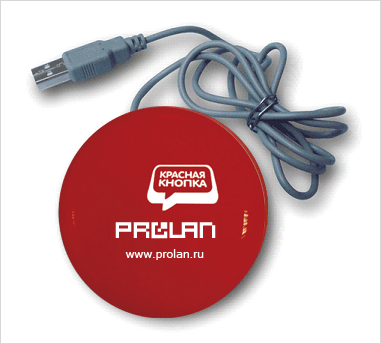
Рисунок 1. ProLAN-Кнопка ProLAN-101.
Идея решения показана на Рисунке 2.
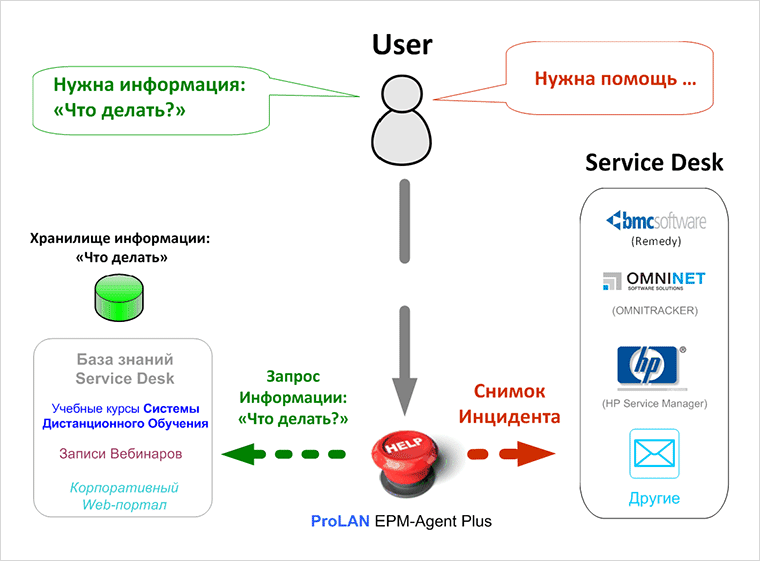
Рисунок 2. Идея решения Кнопка Помощи ITSM.
Агент и ProLAN-Кнопка устанавливаются на компьютерах пользователей (или терминальном сервере) и обеспечивают возможность нажатием кнопки:
Чтобы автоматически, «нажатием кнопки», выполнять различные действия, одной кнопки недостаточно. Нужен «мозг», который должен давать команды, что нужно делать и как. «Мозгом» является Агент.
Когда пользователь нажимает «красную кнопку», Агент автоматически определяет, какую бизнес-операцию пользователь выполнял в момент нажатия кнопки. Бизнес-операция определяется по имени активного процесса на компьютере пользователе, по заголовку активного окна (если пользователь работал с Windows-приложением), по URL (если пользователь работал с web-приложением), по тексту на экране (если пользователь работал в терминале) или вручную (пользователь выбирает операцию из списка).
В зависимости от бизнес-операции, которую пользователь выполнял в момент нажатия «красной кнопки», Агент задает пользователю различные вопросы. Например, если пользователь в момент нажатия кнопки пытался распечатать документ, ему будут заданы одни вопросы, если же он пытался получить информацию с web-сайта, то другие. В зависимости от полученных ответов Агент автоматически выполнит те или иные действия. Например, cделает скриншот, cкопирует образ устройства, пропингует сервер, cкопирует лог-фал программы или cделает что-то другое.
Если целью внедрения Кнопки Помощи ITSM является повышение эффективности службы поддержки, то можно выделить следующие преимущества данного решения:
Когда пользователь нажимает «красную кнопку», Агент автоматически отправляет в службу поддержки информацию, которая необходима и достаточна для квалификации инцидента и маршрутизации ее нужному специалисту. Эта информация включает: данные о пользователе; скриншот в момент нажатия кнопки (может быть «на лету» отредактирован с помощью MS Paint); переменные среды - местоположение, окружение, контракт и т.п.; выполняемая операция; описание инцидента (может выбираться из списка или вводиться пользователем вручную) и другое. Таким образом, все, что обычно сотрудники службы поддержки спрашивают у пользователя, при использовании Кнопки Помощи ITSM они получают автоматически.
Диагностика инцидента существенно упрощается, если инженер службы поддержки может увидеть проблему «глазами пользователя». Поэтому, когда пользователь нажимает «красную кнопку», Агент автоматически выполняет различные проверки на стороне пользователя, результаты которых автоматически пересылаются в службу поддержки. Например, если у пользователя не открывается web-страница, то Агент может автоматически выполнить команду ping соответствующего web-сервера. Если «упало» бизнес-приложение, Агент может автоматически скопировать лог-файл. Если же не работает какое-то активное оборудование, то Агент может подключиться к нему по Telnet, HTTP или SNMP, и получить образ (конфигурационную информацию), который отправляется в службу поддержки. Таким образом, Агент может сделать все то, что сделал бы квалифицированный ИТ-специалист, находись он рядом с пользователем в момент инцидента.
Для интровертов, которые составляют ~ 25% населения планеты, обращение в службу технической поддержки с вопросом, как решить ту или иную задачу («Что делать?»), часто вызывает определенный психологический дискомфорт. Поэтому, если можно решить проблему самостоятельно, они, по крайней мере, попытаются это сделать. Но только при одном условии, что это будет просто и удобно.
Чтобы организовать контекстную помощь пользователям, не обязательно создавать Базу Знаний и внедрять Систему Дистанционного Обучения и т.п. Можно ограничиться записью серии вебинаров, в которых будут рассмотрены наиболее распространенные вопросы (FAQ). Также потребуется создать таблицу соответствия между FAQ и смещением от начала записи, где даются ответы. Тогда пользователю после нажатия «красной кнопки» будет автоматически предлагаться контекстный список FAQ, в котором будет один или несколько вопросов (т.к. список контекстный). После выбора нужного вопроса на компьютере пользователя будет запускаться web-браузер, который будет проигрывать запись вебинара именно с того места, где рассматривается интересующий пользователя вопрос.
Если пользователь, нажав «красную кнопку», указал, что он хочет зарегистрировать инцидент, то в службу поддержки будет автоматически отправлено специальное сообщение – Снимок Инцидента. Это специально сформированное электронное письмо с приложениями или http-пакет в формате различных продуктов категории Service Desk. "Из коробки" поддерживаются HP Service Manager и BMC Remedy.
Снимок Инцидента включает в себя следующую информацию:
| 1. | Общая информация | Скриншот компьютера пользователя в момент нажатия Кнопки Помощи ITSM. Если подключено несколько мониторов, включаются скриншоты всех мониторов. Скриншот может быть «на лету» отредактирован с помощь приложения MS Paint (например, удалена конфиденциальная информация). |
| Точное время, когда пользователь нажал «красную кнопку». | ||
| Выбранный пользователем элемент из справочника: «Что хочу». | ||
| 2. | «Сырое» описание инцидента | Описание инцидента, введенное пользователем вручную. МОЖЕТ ОТСУТСТВОВАТЬ. |
| 2a | Квалифицированное описание инцидента: выбранный пользователем элемент из справочника «Что случилось/FAQ». | |
| 3. | Информация о пользователе и окружении | Имя компьютера и аккаунт пользователя (включая домен). |
| Подразделения, где работает пользователь (импортируется из Active Directory). | ||
| Переменные среды (environment string), которые могут описывать, например, географическое местоположение пользователя, категорию персонала, к которой он относится и т.п. | ||
| 4. | Результаты контекстных проверок | Любая информация, которую можно получить выполнением VB-скрипта (аппаратная конфигурация компьютера пользователя, программная конфигурация, версия СУБД и т.п.). |
| 5. | Диагностические файлы | Любые файлы, которые могут быть созданы с помощью VB-скрипта (например, копии лог файлов бизнес приложений). |
| Название процесса, который выполнялся на компьютере пользователя в момент нажатия «красной кнопки». | ||
| 6. | «Сырое» описание бизнес-операции | Заголовок активного окна на компьютере пользователя в момент нажатия «красной кнопки» |
| Название бизнес-операции, выполняемой пользователем в момент нажатия «красной кнопки» (импортируется из SelfTrace). | ||
| 7 | Квалифицированное описание операции: определённый автоматически или выбранный пользователем элемент из справочника «Что делаю/проблемная область». Может отсутствовать. | |
Чтобы при нажатии «красной кнопки» автоматически выполнялись требуемые действия, «красная кнопка» должна быть предварительно настроена. Настройка выполняется созданием Файла Конфигурации. Это XML-файл, в котором устанавливается соответствие между действиями, которые автоматически должны выполняться при нажатии «красной кнопки», и рядом условий:
Файлы Конфигурации бывают двух типов:
Все Файлы Конфигураций создаются с помощью специальной программы, интерфейс которой показан на Рисунке 3.
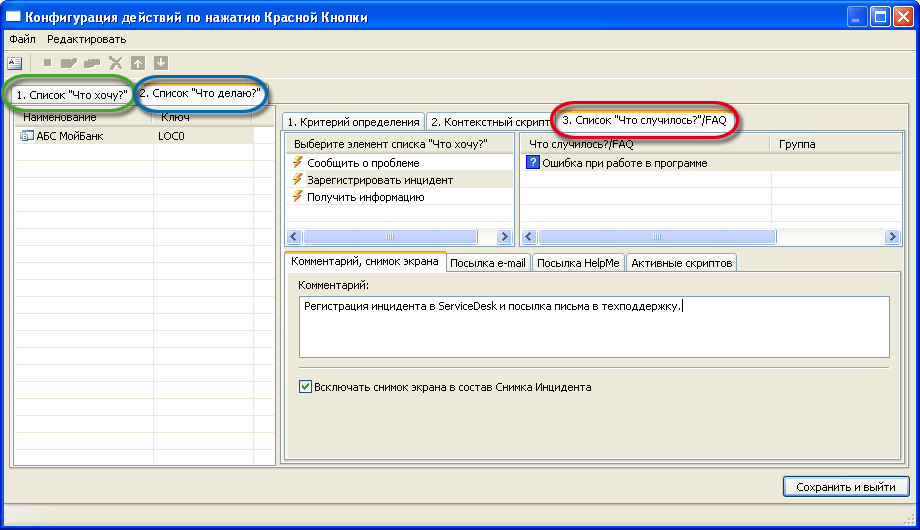
Рисунок 3. Интерфейс программы для создания Файла Конфигурации.
В этом Справочнике определяются возможные цели нажатия «красной кнопки». Такими целями может быть, например, регистрация инцидента, получение экспертной поддержки и т.д. После того, как пользователь нажмёт «красную кнопку», ему будет предложено выбрать из списка соответствующую цель. Список возможных целей создаётся с помощью Справочника: «Что хочу».
Действия, автоматически выполняемые программой EPM-Agent Plus, зависят от:
Если в момент нажатия «красной кнопки» пользователь работал с каким-то бизнес-приложением, то выполняемая «внутри» этого приложения операция определяется автоматически. При этом у пользователя есть возможность выбрать операцию вручную из списка. Если пользовательская проблема (или вопрос) не связана с бизнес-приложениями, то пользователь должен указать соответствующую проблемную область (например, телефония, оборудование и т.п.). Выполняемая операция или проблемная область включаются в Снимок Инцидента. Список возможных операций и проблемных областей создаётся заранее. Для этого используется закладка: «Что делаю/Проблемная область».
Чтобы программа EPM-Agent Plus могла определить, какую бизнес-операцию выполняет пользователь, нужно предварительно установить соответствие между наименованиями бизнес-операций, с одной стороны, и критериями (с другой стороны), на основании которых EPM-Agent Plus поймёт, что выполняется та или иная операция.
Такими критериями могут быть:
Для каждого элемента из списка «Что делаю/Проблемная область» можно также задать уникальный ключ (код) и ссылку на контекстный скрипт. Уникальный ключ позволяет однозначно идентифицировать бизнес-операции и проблемные области. Результаты выполнения контекстного скрипта автоматически включаются в Снимок Инцидента.
Для каждого элемента из справочников «Что делаю/проблемная область» и «Что хочу» можно задать список элементов: «Что случилось/FAQ». Например, если пользователь в момент нажатия «красной кнопки» выполняет проводку платёжного поручения в Diasoft FA# и целью нажатия «красной кнопки» является регистрация инцидента, то можно создать список инцидентов, которые в принципе могут возникнуть у пользователя при выполнении именно этой операции. Если такой список будет создан, то после нажатия «красной кнопки» будет достаточно из этого списка выбрать подходящую запись. И только если такой записи не окажется, то пользователю нужно будет написать, что случилось.
Файлы Конфигурации автоматически загружаются программой EPM-Agent Plus при её старте или по требованию. В качестве транспорта может использоваться HTTP, FTP, SMB.
«Красная кнопка» поддерживает два режима работы: Нормальный и ALARM; см. Рисунок 4. Режимы различаются способом нажатия «кнопки». Нормальный режим соответствует однократному нажатию. Режим ALARM соответствует нажатию «кнопки» и удержанию её в нажатом состоянии в течение 2-х и более секунд.
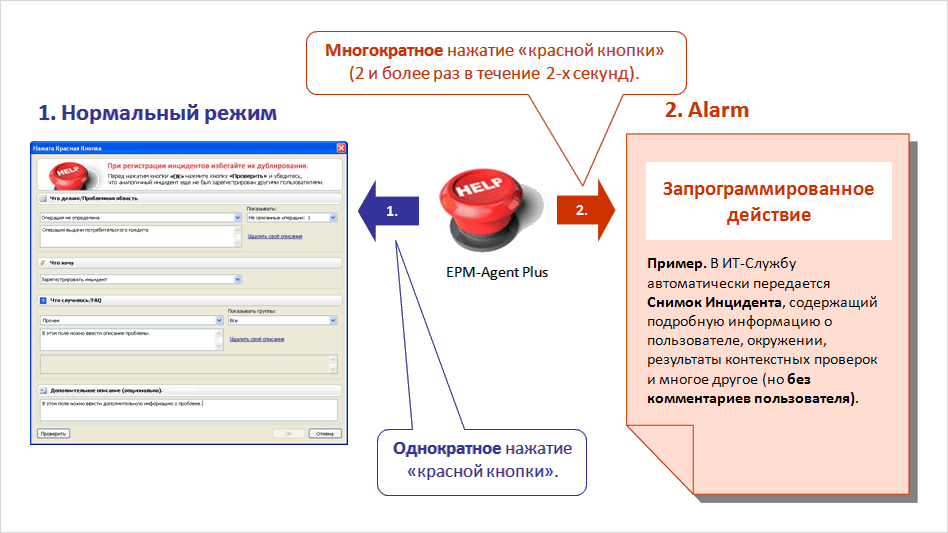
Рисунок 4. Два режима Кнопки Помощи ITSM.
Если нужно автоматически выполнить определённый набор действий, не запрашивая при этом у пользователя никакой информации или комментария, то «красная кнопка» должна после нажатия удерживаться в нажатом состоянии 2 и более секунды. Такой режим называется ALARM. В одних случаях он может использоваться для отправки сообщения типа: «Прошу срочно со мной связаться». Тогда EPM-Agent Plus автоматически сформирует и отправит в службу технической поддержки Снимок Инцидента (информацию о пользователе, его окружении, что он делал в момент нажатия «красной кнопки» и другое). В других случаях ALARM используется, например, для начала отсчёта времени выполняемой операции или для отправки сообщения ИТ-Службе о медленной работе бизнес-приложения (без регистрации инцидента). При этом пользователю не требуется что-либо вводить, т.к. всё необходимое EPM-Agent Plus определяет автоматически.
Для режима ALARM создаётся специальный Файл Конфигурации. Поскольку в режиме ALARM пользователь не вводит никакой информации и ничего не выбирает, в Справочниках «Что хочу», «Что делаю/Проблемная область», «Что случилось» нужно задать только по одному элементу.
В отличие от режима ALARM, в Нормальном режиме после нажатия «красной кнопки» пользователь должен ввести дополнительную информацию и может добавить свой комментарий. В этом случае «красная кнопка» нажимается один раз, после чего на экране компьютера пользователя появляется диалог, показанный на Рисунке 5.
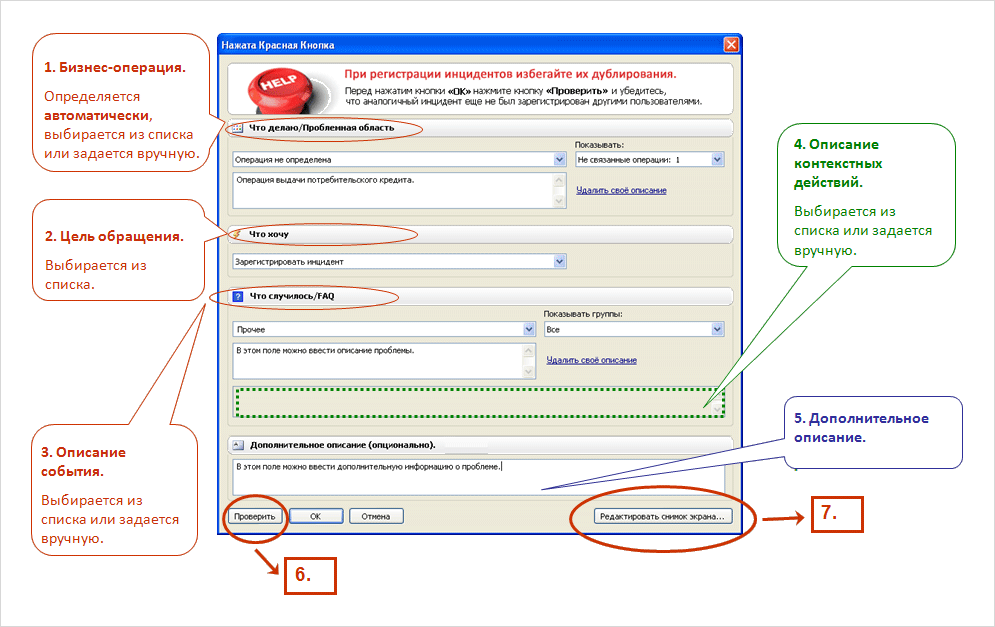
Рисунок 5. Диалог после однократного нажатия «красной кнопки».
Диалог содержит следующие поля:
После заполнения секций и полей пользователь может нажать кнопку «ОК», инициируя тем самым автоматическое выполнение всех определённых действий.
Чаще всего Кнопка Помощи ITSM используется именно для регистрации инцидентов. Алгоритм автоматической регистрации инцидентов для Нормального режима (однократное нажатие «кнопки») показан на Рисунке 6.
Регистрация инцидентов в режиме ALARM отличается отсутствием этапов 2, 3, 4 (Рисунок 6), т.к. в режиме ALARM пользователь не вводит никакой информации.
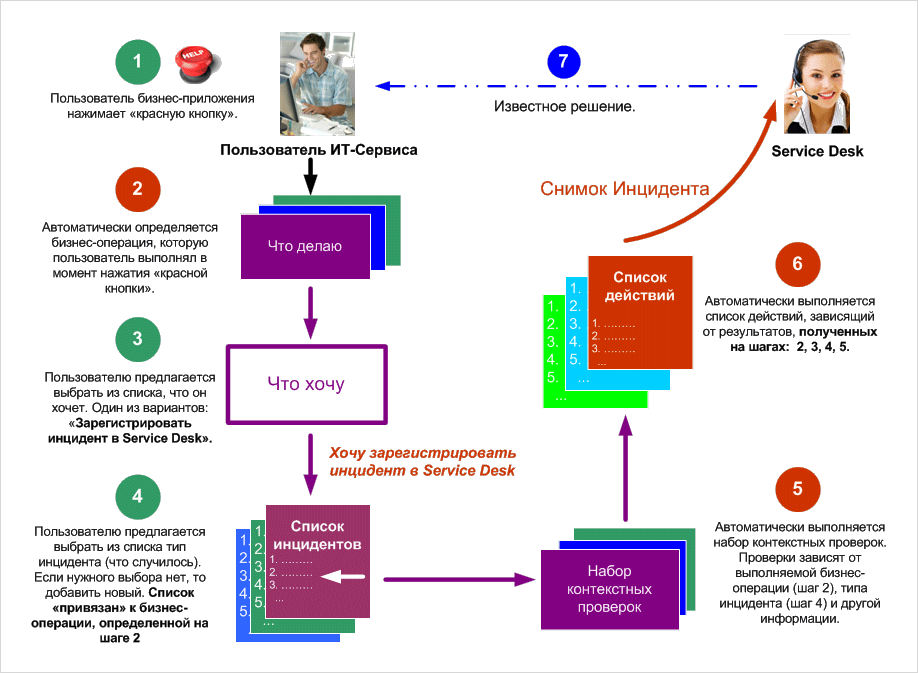
Рисунок 6. Алгоритм автоматической регистрации инцидента (Нормальный режим).
Архитектура решения Кнопка Помощи ITSM, предназначенного для автоматической регистрации инцидентов, показана на Рисунке 7.
Агрегатор Информации – это специализированный сервер, выполняющий следующие функции:
Сервер Файлов Конфигурации обеспечивает автоматическую загрузку Файлов Конфигурации на компьютеры пользователей. В качестве транспорта могут использоваться HTTP, FTP, файловый обмен. Файлы Конфигурации могут загружаться при старте программы EPM-Agent Plus, по требованию (пожатию специальной кнопки), а также по нажатию «красной кнопки».
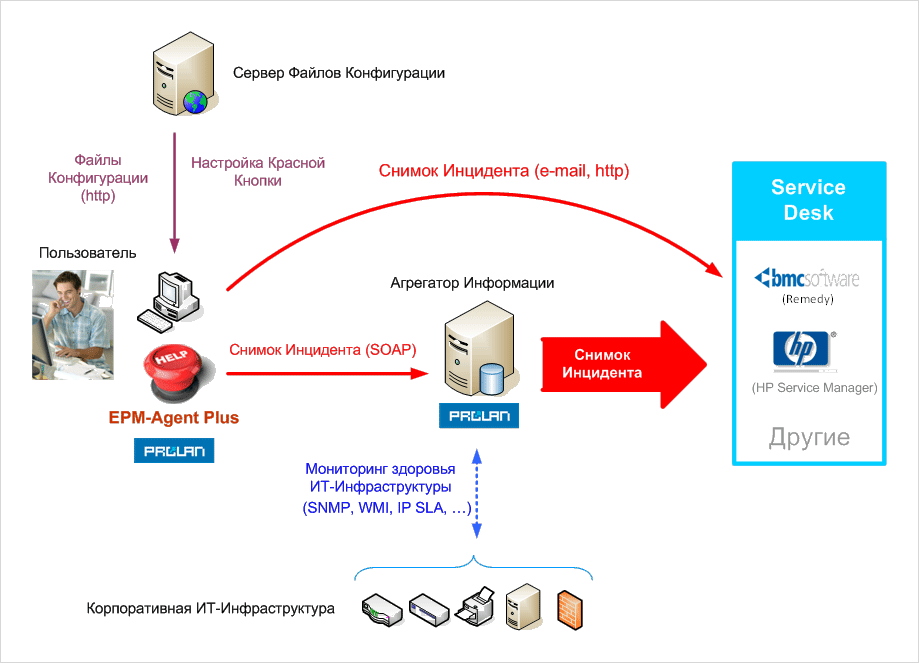
Рисунок 7. Архитектура решения для автоматической регистрации инцидентов.
При наличии Агрегатора Информации возможны три маршрута передачи Снимков Инцидента в Service Desk:
Кнопка Помощи ITSM может использоваться не только для автоматической регистрации инцидентов в Service Desk, но и для автоматического предоставления пользователям нужной им информации. Провайдерами такой информации могут быть: База Знаний, Система Дистанционного Обучения (СДО), записи вебинаров.
Ключевое преимущество Кнопки Помощи ITSM – контекстное предоставление информации. Это означает, что когда пользователь нажимает «красную кнопку», программа автоматически понимает, какую операцию он сейчас выполняет, и предлагает список возможных вопросов (FAQ) именно для данной операции. Такое предоставление информации мы назвали Экспертной Поддержкой.
Алгоритм Экспертной Поддержки в режиме реального времени показан на Рисунке 8.
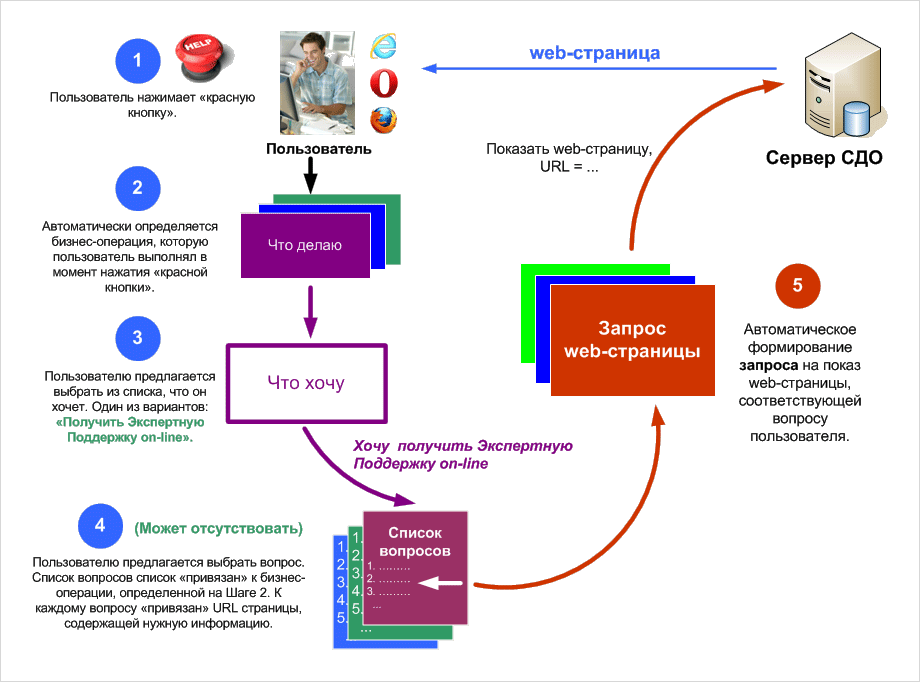
Рисунок 8. Алгоритм Экспертной Поддержки в режиме реального времени.
Архитектура решения Кнопка Помощи ITSM, предназначенного для решения этой задачи, показана на Рисунке 9.
Соответствие между возможными вопросами пользователей (FAQ) и ссылками на контент (веб-страницы), где содержатся соответствующие ответы, задаётся в Файле Конфигурации.
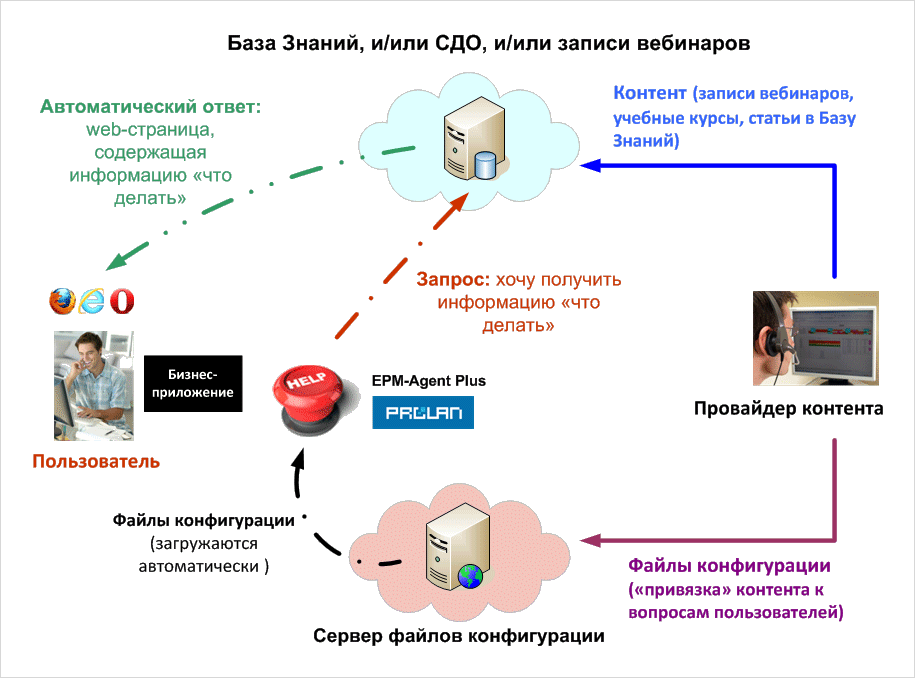
Рисунок 9. Архитектура решения для экспертной поддержки пользователей в режиме реального времени.
Использование «красной кнопки» совместно с любым из продуктов семейства ProLAN SLA-ON (Администратор, Аналитик, Эксперт) позволяет быстро определять корневые причины многих инцидентов. Это достигается, в частности, возможностью увидеть здоровье всех компонент ИТ-Инфраструктуры в тот момент, когда пользователь нажал «красную кнопку». Такая возможность обеспечивается Агрегатором Информации. Агрегатор Информации может комплектоваться различными продуктами ProLAN.
Минимально необходимы два продукта:
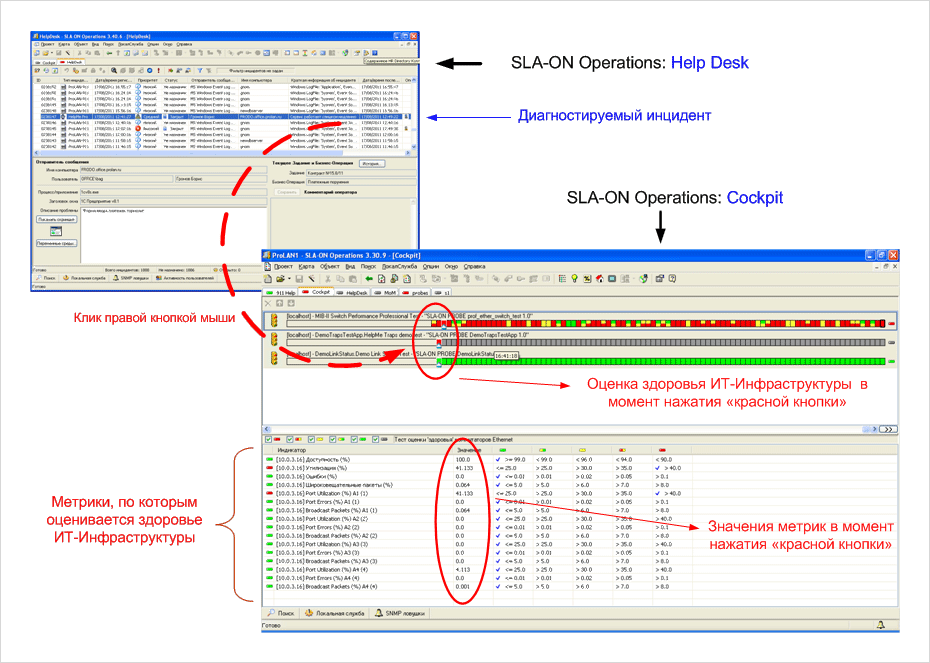
Рисунок 10. Определение здоровья ИТ-Инфраструктуры в момент нажатия «красной кнопки»
Диагностика корневых причин инцидентов выполняется следующим образом. Выбрав на карте HelpDesk диагностируемый инцидент («нажатие красной кнопки») и кликнув на него левой кнопкой мыши, инженер ИТ-Службу увидит содержимое Снимка Инцидента. Кликнув на этот инцидент правой кнопкой мыши, он будет автоматически переброшен в карту Соckpit, где маленький синий треугольник (в виде стрелки) покажет ему здоровье всех компонент ИТ-Инфраструктуры (сетевого оборудования, серверов, каналов связи и т.п.) в тот момент, когда пользователь нажал «красную кнопку». Цветные маленькие прямоугольники на карте Cockpit (Светофоры) – это результаты работы экспертной системы, оценивающей здоровье соответствующих компонент ИТ-Инфраструктуры (за 1 минуту). Если какой-то Светофор имеет красный цвет, то кликнув на него, инженер сразу увидит, какие метрики в эту минуту вышли за пороги и насколько. Эта информация отображается в нижней части экрана.
Инцидент может быть следствием не только сбоев в работе ИТ-Инфраструктуры, но и неправильных действий пользователя. Поэтому, чтобы быстро диагностировать корневые причины инцидентов, желательно видеть действия пользователя, предшествующие нажатию «красной кнопки».
Для возможности определения действий пользователя, предшествующих инциденту, на компьютерах пользователей, кроме приложения EPM-Agent Plus, должно выполняться приложение SelfTrace. Это приложение автоматически отслеживает приложения, операции и задания, которые выполняет пользователь. На Агрегаторе Информации, кроме Зонда SLA-ON Probe и Консоли SLA-ON Operations, должна выполняться программа AutoImport. Эта программа в режиме реального времени забирает (по WMI) у SelfTrace полученную информацию и записывает её в консолидированную базу данных. Поэтому, выбрав на карте HelpDesk определённый инцидент и кликнув на кнопку История, инженер ИТ-Службы сразу увидит список приложений, бизнес-операций и заданий, которые пользователь выполнял в течение 15 минут до нажатия «красной кнопки»; см. Рисунок 11.
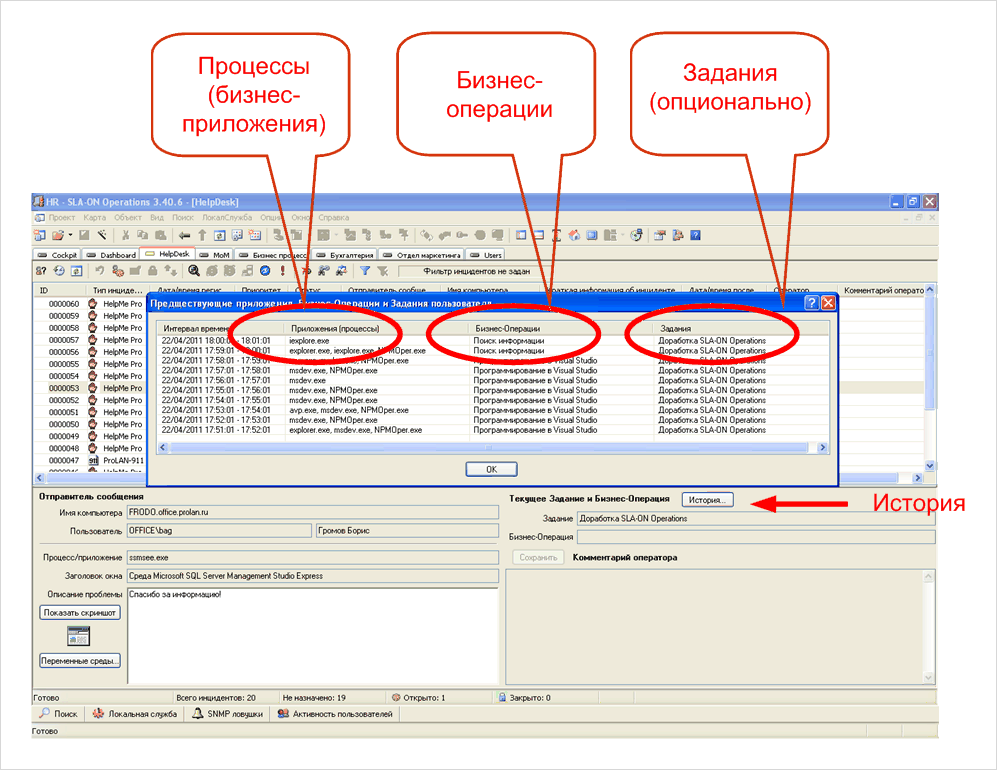
Рисунок 11. Отображение в карте HelpDesk приложения SLA-ON Operations истории действий пользователя.
Настройка (градуировка) системы управления – это установка пороговых значений измеряемых метрик, по которым осуществляется управление объектами (сетевым оборудованием, серверами, бизнес-приложениями). Если значения измеряемых метрик в течение длительного времени превышают установленные пороговые, то это признак инцидента. Задача – правильно установить пороговые значения метрик, но для этого их нужно уметь определять.
Существуют различные методики определения пороговых значений. Чаще всего используется метод Базовых Линий, основанный на статистической обработке большого числа измерений, полученных за длительный период времени. Этот метод хорошо работает для определения пороговых значений метрик, характеризующих здоровье ИТ-Инфраструктуры. Если же речь идёт о метриках, характеризующих производительность бизнес-приложений и качество восприятия (Quality of Experience), то данный метод неприменим по двум причинам. Во-первых, как правило, не бывает достаточного числа измерений, чтобы получить хорошую выборку. Во-вторых, "как всегда" не означает хорошо.
Поэтому мы предлагаем универсальный метод, который основан на использовании «красной кнопки» и методологии APDEX. Предлагаемый метод позволяет быстро определять пороговое значение любых метрики (далее T - Threshold), характеризующих как здоровье ИТ-Инфраструктуры, так и производительность приложений и Quality of Experience. Преимущество данного метода ещё и в том, что он привязывает пороги к восприятию пользователей качества получаемого сервиса.
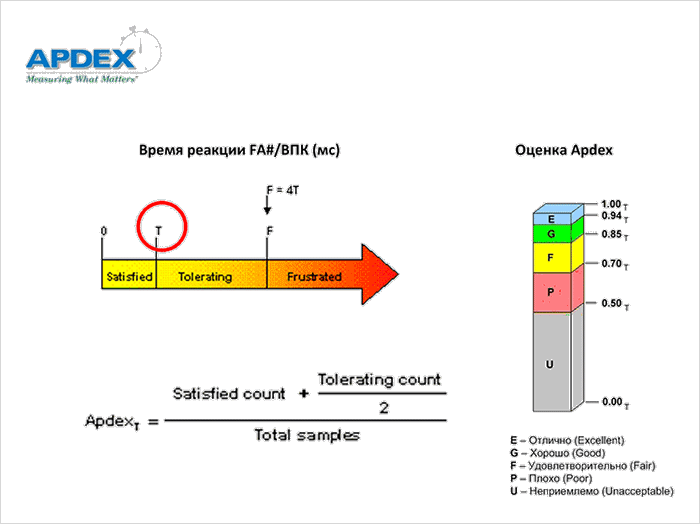
Рисунок 12.
Методика вычисления APDEX.
Методика APDEX заключается в следующем. Все результаты измерений (например, результаты измерений времени реакции бизнес-приложения) разделяются на три группы. В первую группу попадают измерения, значения которых меньше порогового значения T, соответствующего комфортной работе пользователей. (Именно его нам и нужно определить.) Число таких измерений – это значение переменной Satisfied count: пользователи удовлетворены. Во вторую группу попадают измерения, значения которых больше T, но меньше 4*T. Число таких измерений – это значение переменной Tolerating count: пользователи не очень довольны, но готовы терпеть. Все остальные измерения заносятся в третью группу Frustrated: пользователи жалуются. Общее число измерений – это значение переменной Total samples. Значение APDEX вычисляется по формуле, приведённой на Рисунке 12.
Как уже было показано на Рисунке 9, приложение SLA-ON Operations позволяет определить значение любой метрики в момент нажатия пользователем «красной кнопки». В соответствии с методологией APDEX это значение соответствует 4*T (пользователь жалуется). Таким образом, разделив полученное значение метрики на 4, мы получим пороговое значение, соответствующее комфортной работе пользователей. Обращаем ваше внимание, что предлагаемый метод можно использовать для градуировки абсолютно любых метрик.







 Навигация по разделу